
Pointer les présences à la cantine
Pointez chaque jour les élèves présents à la cantine, classe par classe, et ajoutez un repas pour un élève qui n'avait pas réservé.
Le pointage indique quels élèves ont réellement mangé à la cantine. Il est ouvert aux administrateurs et aux surveillants.
Pas de section Cantine dans votre menu ? Votre établissement n'utilise pas la cantine dans ResaSuite, ou votre rôle ne vous y donne pas accès. C'est normal, inutile de créer un ticket.
Ouvrir la liste d'une classe
- Ouvrez Cantine > Présences.
- Choisissez une classe.
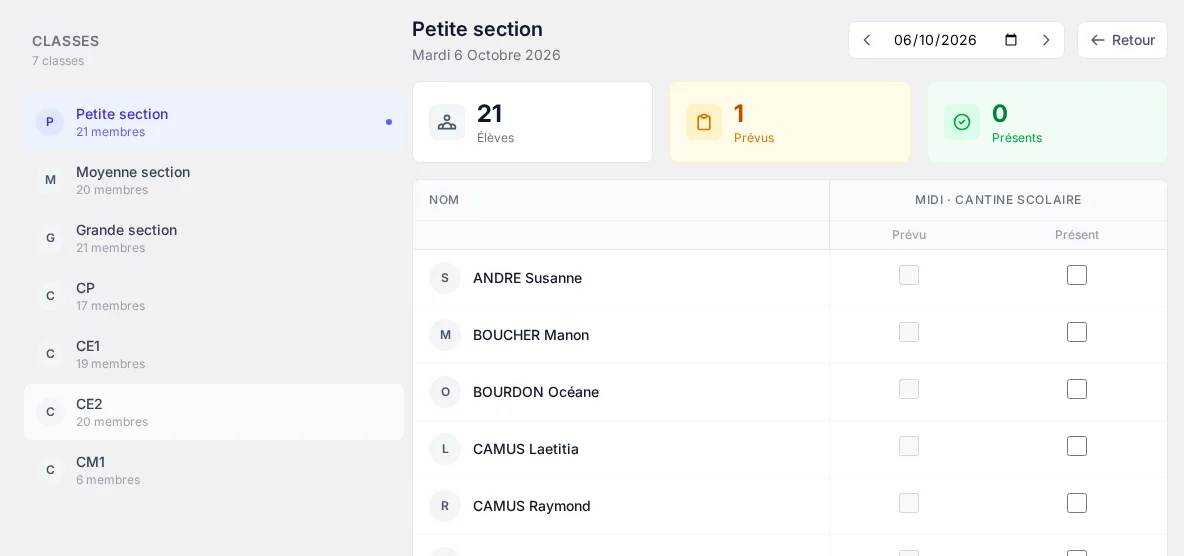
- Vérifiez la date : les flèches passent au jour précédent ou suivant, le calendrier permet d'aller à une date précise.
En haut de la liste, trois compteurs résument la journée : le nombre d'élèves de la classe, les prévus (repas réservés) et les présents (élèves pointés).
Pointer
- La colonne Prévu indique les repas réservés. Elle ne se modifie pas ici.
- Cochez Présent pour chaque élève qui mange. La case s'enregistre aussitôt.
- Un élève mange sans avoir réservé ? Cochez simplement Présent : le repas est ajouté.
- Un élève prévu ne mange pas ? Décochez Présent : le repas est annulé et n'est pas facturé.
Si votre cantine a plusieurs services, la liste affiche une paire de colonnes Prévu / Présent par service.
Par défaut, un repas réservé est facturé même si l'élève n'est pas pointé. Si votre établissement facture au Repas réel, seuls les repas pointés Présent sont facturés, voir Paramétrer la cantine. Pour indiquer un retard ou une absence, passez par Cantine > Réservations, voir Suivre les réservations de cantine.
Questions fréquentes
Un élève n'apparaît pas dans la liste.
Vérifiez sa classe sur sa fiche, dans Gestion des comptes. Un élève sans classe n'apparaît dans aucune liste de pointage.
La journée affiche « Fermé ».
Le jour est déclaré comme fermeture, ou la cantine n'ouvre pas ce jour-là. Voir Paramétrer la cantine.
Merci pour votre retour ! 🙏