
Créer les factures du mois
Générez les factures d'une période, vérifiez et corrigez les brouillons, puis validez-les pour qu'elles soient visibles par les familles.
Le menu Facturation transforme les réservations et les présences de vos élèves en factures. Le cycle est toujours le même :
- Générer les factures d'une période : elles sont créées en brouillon.
- Vérifier et corriger les brouillons.
- Valider les factures : elles reçoivent leur numéro définitif et deviennent visibles par les familles.
- Envoyer les factures par e-mail et suivre les paiements, voir Envoyer les factures et suivre les paiements.
Les factures ne portent que sur les services utilisés par votre établissement (cantine, garderie, ALSH). Si un service n'apparaît pas, c'est normal, inutile de créer un ticket.
Les onglets
- Factures : les factures validées, envoyées ou payées.
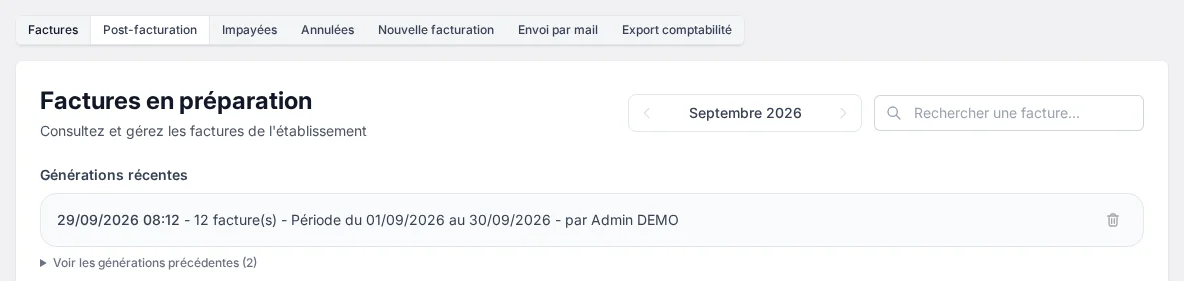
- Post-facturation : les factures en préparation, encore en brouillon.
- Impayées : les factures validées qui restent à régler.
- Annulées : les factures supprimées.
- Nouvelle facturation : lancer une génération.
- Envoi par mail : envoyer les factures d'un mois aux familles.
- Export comptabilité : produire le fichier pour votre logiciel comptable.
Les flèches en haut de chaque liste font défiler les périodes, et la recherche retrouve une facture par son numéro ou le nom du parent.
Avant de générer
Quelques vérifications évitent la plupart des corrections :
- Les présences et les réservations de la période sont à jour. La facture reprend ce qui est enregistré au moment de la génération.
- Chaque élève est relié à un parent. Un élève sans parent n'est pas facturé. Le tableau de bord de Gestion des comptes les liste, voir Comptes des familles et des élèves.
- Chaque service a un tarif par défaut, dans Paramètres (Tarifs Cantine, Tarifs garderie, Tarifs ALSH). Sans tarif, les réservations concernées ne sont pas facturées.
- Le bon parent paie. La colonne Facturation des relations familiales et les accords de garde décident à qui va la facture, voir Garde alternée : configurer un accord de garde.
Générer les factures
- Ouvrez Facturation > Nouvelle facturation.
- Choisissez Par mois et le mois à facturer, ou Par période et les dates Du et Au.
- Cliquez sur Valider.
La génération se fait en arrière-plan. Une notification vous prévient quand elle est terminée. Elle signale aussi les élèves ignorés faute de parent, et les réservations non facturées faute de tarif par défaut.
La génération apparaît ensuite dans Générations récentes, avec sa date, le nombre de factures, la période et son auteur.
Générer deux fois la même période crée des doublons. Si vous devez relancer une génération, supprimez d'abord la précédente avec la corbeille, en face de sa ligne dans Générations récentes : toutes ses factures sont annulées. Ne le faites que tant qu'aucune de ses factures n'a été validée.
Vérifier et corriger les brouillons
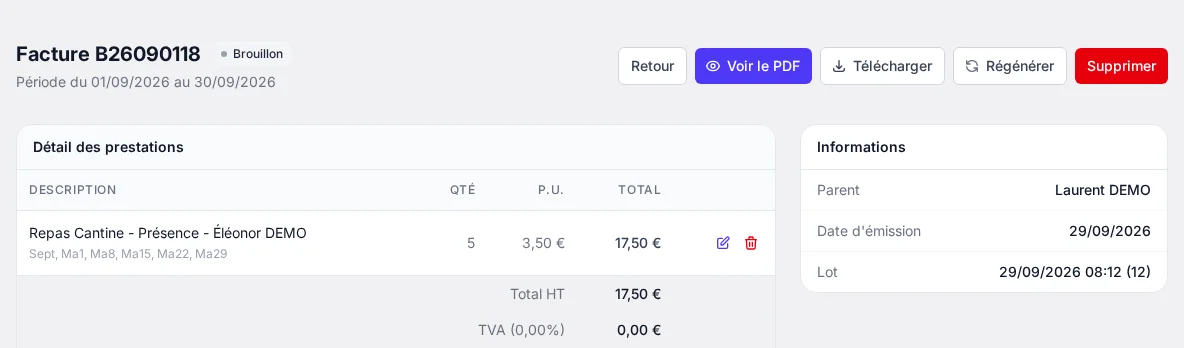
Dans Post-facturation, cliquez sur Voir pour ouvrir une facture. Le détail des prestations indique pour chaque ligne la description, la quantité, le prix unitaire et le total.
Pour corriger une facture :
- Le crayon modifie une ligne, la corbeille la supprime.
- Régénérer recalcule la facture à partir des réservations et des tarifs tels qu'ils sont maintenant. C'est la bonne méthode après avoir corrigé une présence ou un tarif : l'ancienne facture est annulée et remplacée par un nouveau brouillon.
- Changer de parent, dans le menu ⋯ de la ligne de la facture, l'attribue à un autre parent de l'élève.
Corrigez tant que la facture est en brouillon. Une fois une facture payée, ne la régénérez pas et ne modifiez pas ses lignes : le paiement enregistré ne serait plus pris en compte.
Les factures reportées
Si vous avez activé un montant minimum de facturation, les factures en dessous de ce montant ne sont pas émises. Elles apparaissent dans Post-facturation, sous Factures reportées (montant minimum non atteint), et sont automatiquement ajoutées à la prochaine facture du même parent. Vous n'avez rien à faire.
Valider les factures
Cochez les factures à valider (la case en haut de la liste les sélectionne toutes), puis cliquez sur Valider. Pour une seule facture, utilisez ⋯ > Valider la facture.
À la validation :
- la facture reçoit son numéro définitif (le numéro commençant par B est un numéro provisoire de brouillon) ;
- elle passe dans l'onglet Factures ;
- la famille la voit dans son espace, avant même l'envoi de l'e-mail.
Une facture validée peut revenir en brouillon avec ⋯ > Retour au brouillon, mais elle recevra un nouveau numéro à sa prochaine validation. Évitez-le une fois la facture envoyée à la famille.
Supprimer une facture
Supprimer, sur la facture, ou la sélection puis Supprimer dans la liste, annule la facture : elle passe dans l'onglet Annulées. Ses réservations pourront être facturées à nouveau par une prochaine génération.
Questions fréquentes
Un élève n'a pas de facture.
Vérifiez qu'il est relié à un parent, qu'il a des réservations ou des présences facturables sur la période, et que le service concerné a un tarif par défaut.
La facture est au nom du mauvais parent.
Utilisez ⋯ > Changer de parent sur la facture en brouillon. Pour les prochaines factures, vérifiez la colonne Facturation des relations familiales de l'élève, ou son accord de garde.
Le montant est faux.
Corrigez la cause (présence, réservation ou tarif), puis cliquez sur Régénérer sur la facture. Pour un ajustement ponctuel, modifiez directement la ligne avec le crayon.
Merci pour votre retour ! 🙏