
Payer mes factures en ligne avec PayFiP
Payez vos factures de cantine, garderie ou centre de loisirs avec PayFiP, le service de paiement de la DGFiP : étapes illustrées, carte bancaire ou prélèvement, erreurs courantes.
PayFiP est le service de paiement en ligne de la Direction générale des Finances publiques (DGFiP). Les mairies l'utilisent pour encaisser les factures de cantine, de garderie et de centre de loisirs. Ce guide vous accompagne pas à pas, depuis votre espace parent jusqu'à la confirmation de votre paiement.
Suis-je concerné par PayFiP ?
Le paiement avec PayFiP n'est pas proposé par tous les établissements. Il faut que votre mairie l'ait activé. Vous êtes concerné si :
- un bouton Payer apparaît en face de votre facture, dans le menu Factures ;
- et que ce bouton vous envoie vers une page PayFiP (logo de la République française, adresse payfip.gouv.fr).
Si le bouton Payer n'apparaît pas, la facture est déjà réglée ou votre établissement n'a pas activé le paiement en ligne. Si vous arrivez sur une autre page de paiement, consultez plutôt le guide Payer avec Stripe. Pour une vue d'ensemble, lisez Comment payer mes factures en ligne ?.
Carte bancaire ou prélèvement : que propose votre établissement ?
PayFiP peut proposer deux modes de paiement, mais tous les établissements ne les activent pas.
- Payer par carte bancaire : proposé à tous. Le paiement est confirmé en quelques secondes à 2 minutes.
- Payer par prélèvement : proposé uniquement si votre établissement a activé les prélèvements. Il faut saisir vos identifiants impots.gouv et la validation peut prendre plusieurs jours.
Si vous ne voyez que le bouton Payer par carte bancaire sur la page PayFiP, c'est que les prélèvements ne sont pas activés chez vous : le paiement par carte bancaire est alors le seul possible.
Sur votre espace parent
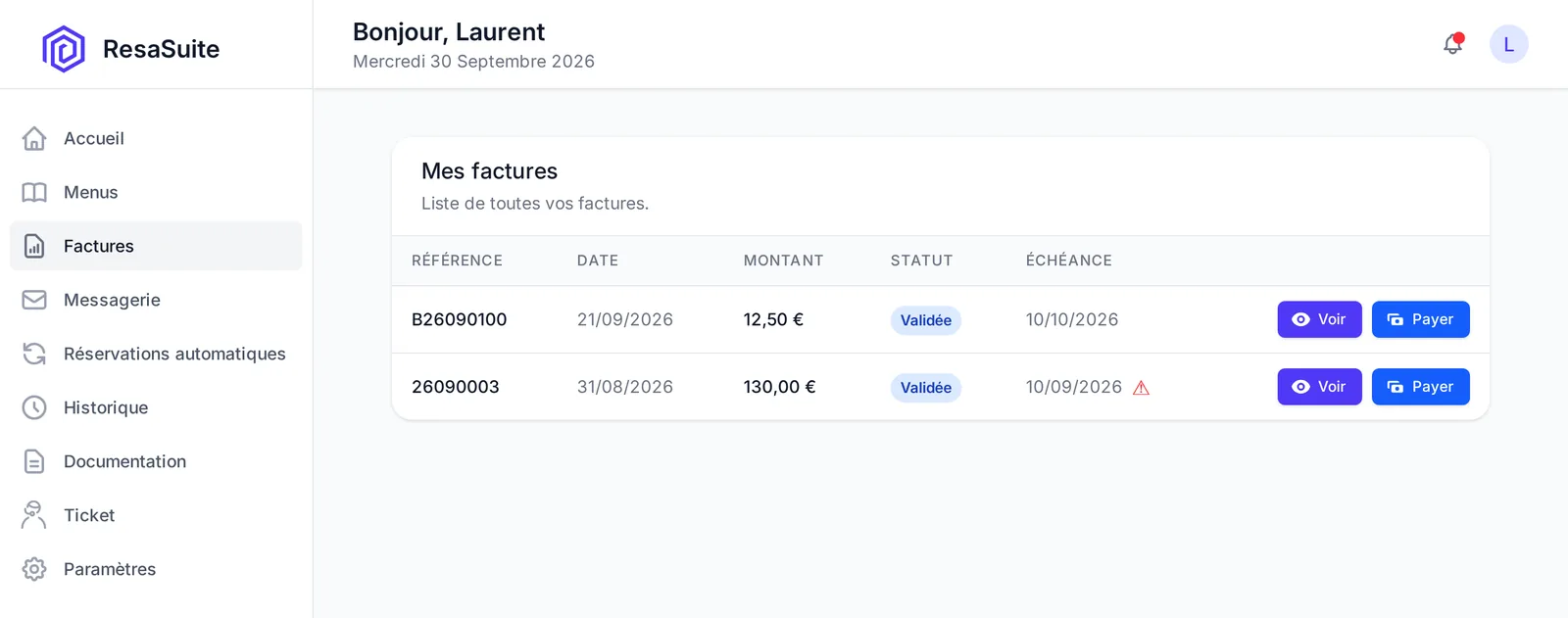
Étape 1 : Ouvrir le menu Factures
Connectez-vous à votre espace parent et ouvrez le menu Factures. Retrouvez la facture que vous souhaitez régler, puis cliquez sur le bouton Payer.
Note : si le bouton Payer n'apparaît pas, la facture est déjà réglée, ou votre établissement n'accepte pas encore le paiement en ligne.
Étape 2 : Choisir la facture à régler
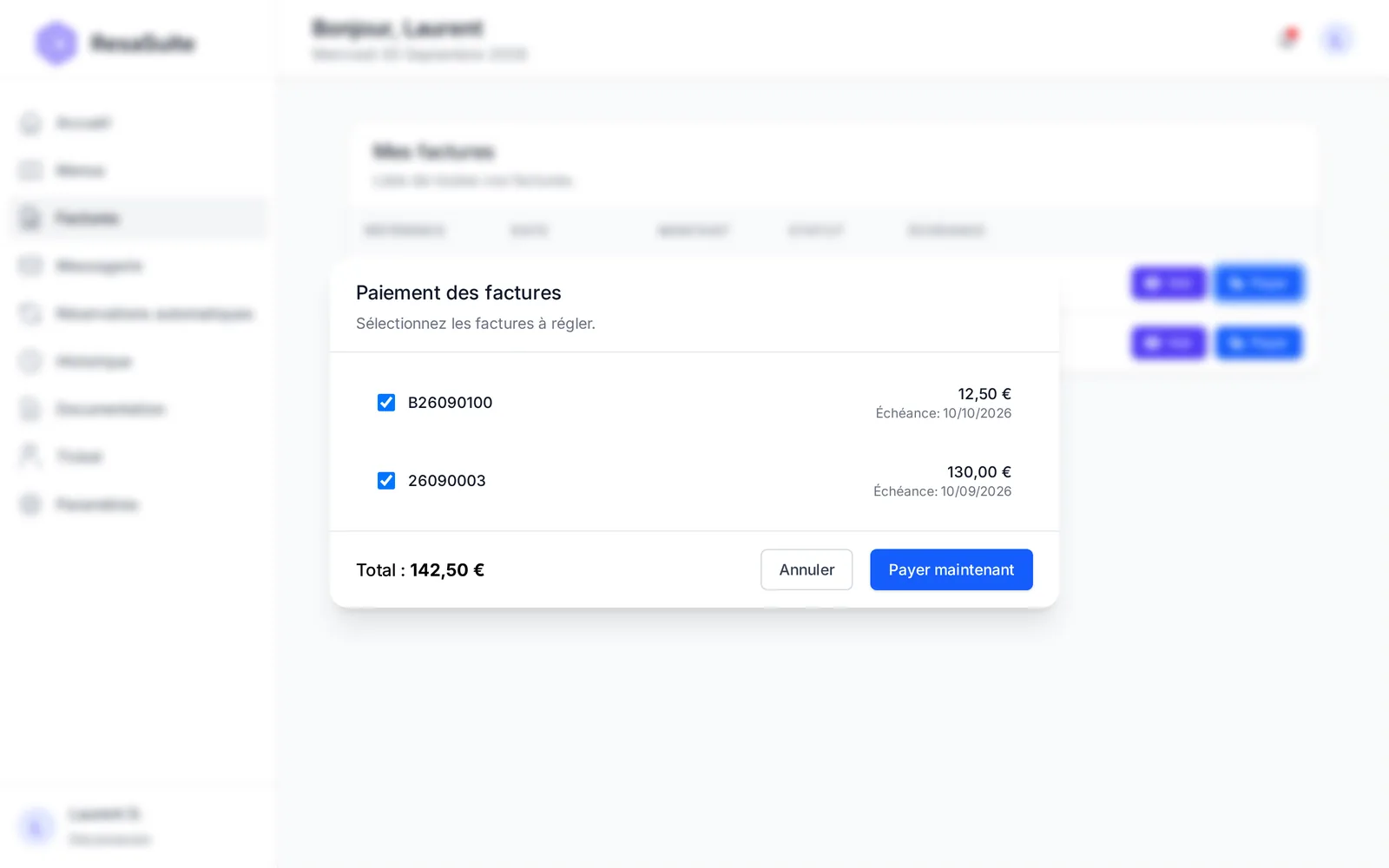
Une fenêtre Paiement des factures s'ouvre. Elle regroupe toutes vos factures à régler : grâce au multi-paiement, vous pouvez payer toutes vos factures d'un seul coup.
- Vérifiez les factures listées et le Total affiché en bas de la fenêtre.
- Cliquez sur Payer maintenant.
Étape 3 : Être redirigé vers PayFiP
Après avoir cliqué sur Payer maintenant, vous êtes redirigé automatiquement vers la plateforme de paiement sécurisée PayFiP. Le lien de paiement reste valable quelques minutes et ne peut servir qu'une fois : si vous attendez trop longtemps, revenez dans le menu Factures et cliquez de nouveau sur Payer.
Sur le site PayFiP
À partir d'ici, vous n'êtes plus dans votre espace parent mais sur le site de PayFiP. L'aspect des pages est celui de PayFiP : il peut évoluer légèrement avec le temps.
Étape 4 : Vérifier votre paiement et choisir le mode de paiement
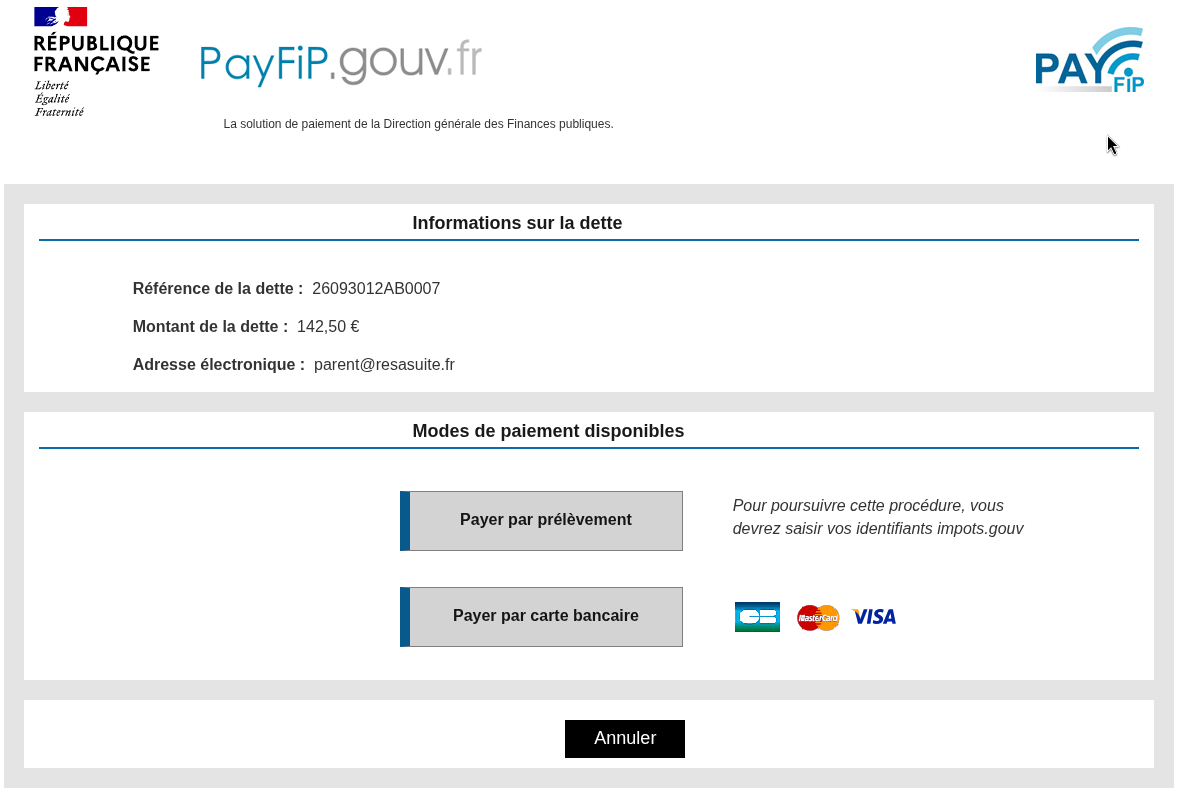
La page Informations sur la dette récapitule votre paiement :
- Référence de la dette : une référence de paiement générée automatiquement. Elle est différente du numéro de votre facture, c'est normal ;
- Montant de la dette : le total des factures que vous avez sélectionnées à l'étape précédente ;
- Adresse électronique : l'adresse e-mail de votre compte.
Vérifiez ces informations, puis choisissez votre mode de paiement :
- Payer par carte bancaire (recommandé) : confirmation en quelques secondes à 2 minutes ;
- Payer par prélèvement (si votre établissement le propose) : vous devrez saisir vos identifiants impots.gouv, et la validation peut prendre plusieurs jours.
Pour un traitement rapide, privilégiez la carte bancaire. Vous pouvez aussi cliquer sur Annuler pour abandonner : votre facture reste alors à régler.
Étape 5 : Payer par carte bancaire
- Cliquez sur Payer par carte bancaire.
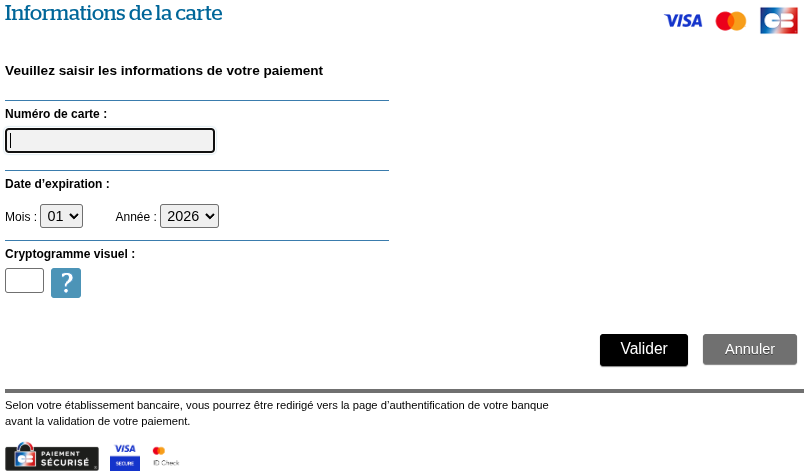
- Sur la page Informations de la carte, saisissez :
- le numéro de votre carte bancaire ;
- la date d'expiration (mois et année) ;
- le cryptogramme visuel (les trois chiffres au dos de la carte).
- Cliquez sur Valider.
Selon votre banque, vous pouvez être redirigé vers la page d'authentification de votre établissement bancaire avant la validation (3D Secure). Vous devrez alors saisir un code reçu par SMS, ou valider le paiement dans l'application de votre banque.
Payer par prélèvement
Si le bouton Payer par prélèvement est proposé et que vous le choisissez, PayFiP vous demande de saisir vos identifiants impots.gouv, puis de suivre les étapes affichées à l'écran. La validation d'un prélèvement peut prendre plusieurs jours : votre facture n'est pas marquée comme payée immédiatement.
Étape 6 : Confirmation du paiement
Si votre paiement est réussi, PayFiP affiche le message « Votre paiement a été accepté. »

Conservez une trace de votre paiement en cliquant sur Impression PDF pour télécharger un reçu.
De retour dans le menu Factures de votre espace parent, la facture passe à l'état payé après quelques secondes à 2 minutes pour un paiement par carte bancaire, et un bouton Télécharger apparaît. Si, au bout d'une heure, votre facture n'est toujours pas marquée comme payée, contactez votre établissement en lui indiquant la référence de la dette.
En cas de problème
Le montant minimum est de 1 €
Un paiement par carte bancaire doit être d'au moins 1 €. Pour une facture d'un montant inférieur, renseignez-vous auprès de votre établissement.
Paiement échoué
Si le message « Votre tentative de paiement a échoué, veuillez réessayer. (Dernier essai) » apparaît :
- vérifiez que les informations de votre carte bancaire ont été correctement saisies ;
- assurez-vous que votre compte bancaire dispose d'un solde suffisant pour effectuer le paiement.
Erreur R1
L'erreur R1 signifie que PayFiP n'a pas pu retrouver la référence de la facture, car celle-ci n'a pas encore été transmise par la mairie à la trésorerie. Dans ce cas, patientez puis réessayez après quelques jours.
Si vous avez tenté de payer directement sur le site de PayFiP, la facture ne pourra pas être retrouvée : lancez toujours le paiement depuis le menu Factures de votre espace parent, avec le bouton Payer.
Merci pour votre retour ! 🙏